
El monitoreo del trabajo en segundo plano es importante porque una vez que se programa, puede ser cancelado debido a algún error. Para investigar la causa raíz, use SM37.
Paso 1) Ejecute el código SM37.

Paso 2) Rellene los criterios requeridos.
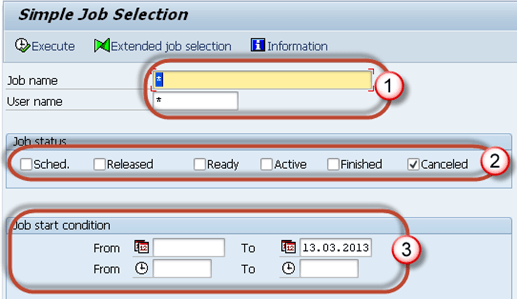
Paso 3) Obtendrá una pantalla como la que se muestra a continuación.

Paso 4) Haga clic en el botón Registro de trabajo para rastrear el error que causó la cancelación del trabajo.

Paso 5) Obtendrá los siguientes detalles. En el siguiente ejemplo, el trabajo se canceló debido a un problema con la conexión RFC al sistema remoto. Como solución, use SM59 para comprobar si hay un problema de autorización con el sistema remoto.

A veces, los trabajos en estado Activo también pueden causar problemas.
Es posible que se presenten problemas como tablespaces completos; que se esté ejecutando un trabajo duplicado con el mismo nombre y tiempo, que el trabajo seleccione o actualice grandes datos, etc.
También puede verificar esos trabajos desde SM37. Siga el procedimiento a continuación.
Paso 1) Ejecute SM37.
Paso 2) Rellene los criterios requeridos.

Paso 3) Consulte la columna Duración (que indica que el trabajo se está ejecutando desde n segundos). Si encuentra un número grande en la duración, investigue los detalles del trabajo desde el registro del trabajo. Algunos trabajos utilizan una gran cantidad de datos. Utilice SE16 para verificar las entradas de la tabla de las tablas utilizadas por el trabajo.

A veces los trabajos muestran estar en estado Activo incluso si se han completado.
¿Cómo corregirlos? Siga el siguiente conjunto de procedimientos:
Paso 1) Como se muestra anteriormente, ejecute el código SM37 y seleccione el trabajo con estado activo.
Paso 2) Seleccione el trabajo activo que está causando el problema.

Paso 3) Haga clic en Job-> Verificar estado.

Paso 4) En la barra de estado de la ventana, encontrará el siguiente mensaje: Esto reparará el estado del trabajo si hubiera un problema

Paso 5) Si el trabajo sigue en estado de ejecución, vaya a SM50. Se abrirá la siguiente pantalla. Eche un vistazo a la columna de “Motivo” que muestra errores o problemas excepcionales. Investíguelos más a fondo.