
• Inicio
  • Novedades
  • Academia SAP
  • FAQ
  • Blog
  • Contacto
S4PCADEMY_Logo
Twitter Linkedin Instagram
S4PCADEMY_Logo
Twitter Linkedin Instagram
SD

Guía para crear datos maestros de clientes en SAP XD01

By s4pcademy 

Antecedentes

Customer Master es el dato maestro primario en SAP SD. Para crear el Customer Master necesitamos un Account Group. Grupo de Cuentas: El Grupo de Cuentas es la acumulación de cuentas similares. Los registros maestros en la jerarquía de clientes son controlados por sus grupos de cuentas.

  1. Determina la información opcional, obligatoria y no requerida para el cliente.
  2. Las funciones de socio también están vinculadas con el grupo de cuentas.
  3. El grupo de cuentas define la manera en que se asignan números al cliente.

T-Code para crear un cliente maestro – FD01 / XD01 / VD01

  • FD01- Nivel del código de la empresa y los datos se almacenarán en las tablas KNA1 y KNB1.
  • XD01- Incluye área de ventas y los datos se almacenarán en las tablas KNA1, KNB1 y KNVV (con los datos del código de la empresa).
  • VD01 – Incluye área de ventas y los datos se almacenarán en las tablas KNA1, KNB1 y KNVV (sin los datos del código de la empresa).

Aquí se usará XD01 para la creación del Customer Master.

Paso 1) Ingrese T-Code XD01 en el campo de comandos.

Create Customer Master Data: SAP XD01

Paso 2) Ingrese los detalles en la pantalla de la pestaña de Dirección de la siguiente manera-
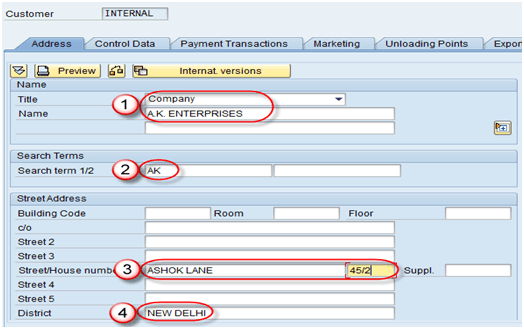
  1. Ingrese el título y el nombre del cliente.
  2. Ingrese el término de búsqueda para buscar al cliente.
  3. Ingrese Calle / Número de Casa.
  4. Ingrese Distrito / Código Postal / Ciudad / País / Región.

Create Customer Master Data: SAP XD01

Paso 3) Ingrese los datos en el campo de pantalla de la pestaña Datos de Control
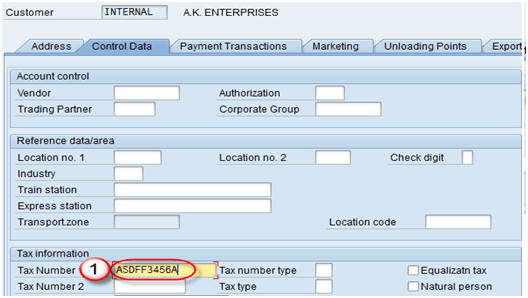
  1. Ingrese el número de impuestos.

Create Customer Master Data: SAP XD01

Paso 4) Ingrese los datos en la pestaña de Transacciones de Pago.

  1. Haga clic en la pestaña de Transacciones de Pago.
  2. Ingrese Ciudad del Banco / Clave del Banco / Cuenta Bancaria / Nombre del Titular de la Cuenta.
  3. Para ingresar más detalles sobre el banco, haga clic en el Botón de Datos del Banco.

Create Customer Master Data: SAP XD01

Después de hacer clic en el Botón de Datos del Banco, aparecerá la siguiente pantalla-

  1. Ingrese el nombre del banco / región
  2. Ingrese la Ciudad
  3. Ingrese el Código Swift

Create Customer Master Data: SAP XD01

Haga clic en el Botón de Aceptar.

Paso 5) Ingrese los datos del área de ventas-

  1. Haga clic en el botón de área de ventas en la barra de herramientas de la aplicación.
  2. Ingrese el procedimiento de precios del cliente / datos de envío / funciones de socio.

Create Customer Master Data: SAP XD01

Paso 6) Guarde el registro.

Haga clic en el Botón de Guardar.

Create Customer Master Data: SAP XD01

El cliente se creará con el número de cliente.

Create Customer Master Data: SAP XD01

Códigos de transacción principales en un Customer Master

Códigos de Transacción Descripción
XD01, XD02, XD03 Utilizado para crear/cambiar/mostrar al cliente de manera centralizada
VD01,VD02,VD03 Utilizado para crear/cambiar/mostrar el área de ventas del cliente
FD01,FD02,FD03 Utilizado para crear/cambiar/mostrar el código de la empresa del cliente
XD04 Mostrar documentos de cambio
XD05 Mostrar documentos de cambio utilizado para bloquear al Cliente – Global, orden, entrega, facturación, área de ventas, etc.
XD06 Utilizado para eliminar
XD07 Cambiar Grupo de Cuentas
VAP1 Crear Persona de Contacto

Tablas clave en el Customer Master

Nombre de la Tabla Descripción
KNA1 Información General
KNB1 Código de la Empresa
KNVV Área de Ventas
KNBK Datos Bancarios
VCNUM Tarjeta de Crédito
VCKUN Asignación de Tarjeta de Crédito
MASSKNVK Datos Generales en el Cliente Maestro
KNVK Persona de Contacto
KNVP Funciones de Socio
MASSKNVK Contacto de Socio
MASSKNVD Formulario de solicitud de ventas de registro
KNVL Licencias del Cliente Maestro
KNVI Indicador de Impuestos
KNVA Puntos de Descarga
KNAS Números de Registro de IVA de la sección general


Introducción al Master Data en SAP: conceptos esenciales y mejores prácticas
Previo
Descarga e instala SAP GUI (FrontEnd) para Windows - Guía completa
Siguiente

Madrid

Calle Eloy Gonzalo, 27
Madrid, Madrid.
Código Postal 28010

México

Paseo de la Reforma 26
Colonia Juárez,  Cuauhtémoc
Ciudad de México 06600

Costa Rica

Real Cariari
Autopista General Cañas, 
San José, SJ 40104

Perú

Av. Jorge Basadre 349
San Isidro
Lima, LIM 15073

Twitter Linkedin Instagram
Copyright 2022 | All Right Reserved.