

• Inicio
  • Novedades
  • Academia SAP
  • FAQ
  • Blog
  • Contacto
S4PCADEMY_Logo
Twitter Linkedin Instagram
S4PCADEMY_Logo
Twitter Linkedin Instagram
FORMACIÓN SAP

Cómo utilizar la transacción ODQMON para cargar datos de logística en SAP BW/4HANA

By s4pcademy 


Cuando la DTP se ejecuta en SAP S/4HANA, crea una solicitud de extracción y se envía al sistema fuente: S4SCLNT100 en nuestro caso.

Puede utilizar Transaction ODQMON para monitorear el estado de la extracción durante el tiempo de ejecución. Una vez completado el trabajo de DTP, verifiquemos la transacción en SAP S/4HANA para entender el proceso de extracción. Ahora, inicie sesión en SAP S/4HANA y ejecute la transacción ODQMON.

La siguiente figura muestra estos detalles de la transacción:
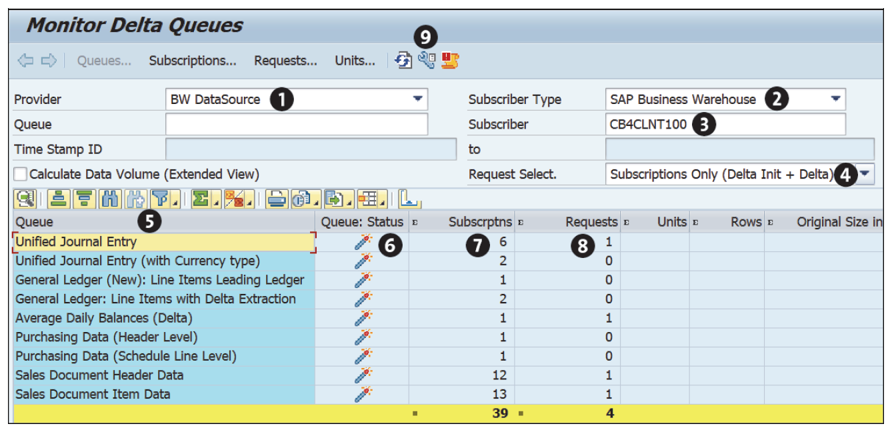
  1. En el Proveedor campo, elija Fuente de datos BW mientras utiliza el DataSource proporcionado por SAP para la extracción.
  2. El suscriptor es SAP BW/4HANAentonces debes elegir Almacén empresarial SAP Para el Tipo de suscriptor.
  3. Elegir el Abonado; en nuestro caso, es el ID del sistema de SAP BW/4HANA, que es CB4CLNT100.
  4. En Solicitar Seleccionarelegir Solo suscripciones (Delta Init + Delta). También hay una opción para elegir. Todo desde el menú desplegable.
  5. En el Cola área, puede ver la descripción de la cola. Si necesita ver el nombre técnico, debe presionar el ícono de llave inglesa (9).
  6. En Cola: Estadopuede ver si la cola está activa o inactiva.
  7. Puedes ver el total de suscripciones en el Suscripciones
  8. El recuento total de solicitudes se puede derivar de la Peticiones
  9. Cuando hace clic en el icono de llave inglesa, las descripciones de la cola (5) cambiarán a nombres técnicos. La mayoría de las veces, los consultores de SAP BW prefieren utilizar nombres técnicos en lugar de descripciones.

Transacción ODQMON en SAP S/4HANA

Haga clic en el icono de llave inglesa (9) y verá los nombres técnicos de la cola, que incluyen los nombres de fuentes de datos 2LIS_11_VAHDR y 2LIS_11_VAITM, como se muestra en esta figura.
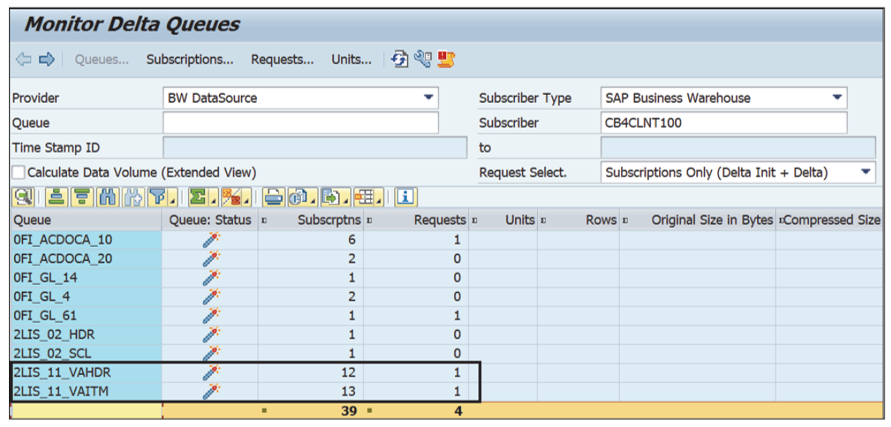
Transacción ODQMON con nombres técnicos

Haga doble clic 2LIS_11_VAHDR, que cuenta con 12 suscripciones y una solicitud. Eso te llevará al Suscripciones pantalla de detalles que se muestra en la siguiente figura, con el Suscripción marca de tiempo y el Último TSN confirmado fecha y el Creado en fecha. Tenga en cuenta que la suscripción la crea un usuario en segundo plano de SAP BW para el sistema de origen: ALEREMOTE1.
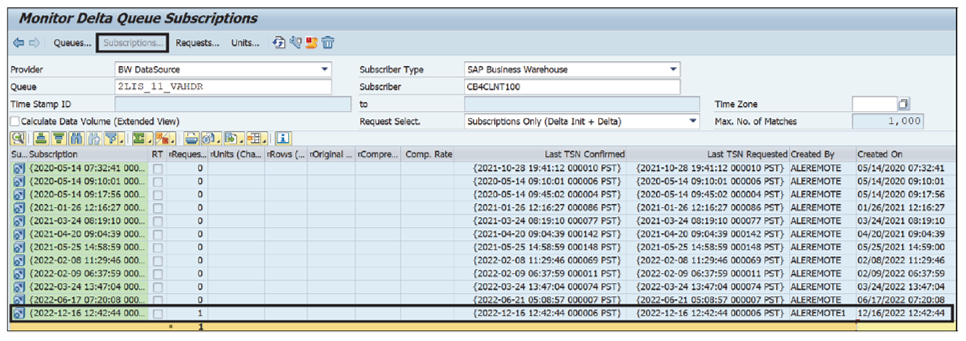
Transacción ODQMON: Suscripciones

Puedes hacer clic en el Suscripción fila para ver más detalles, como se muestra en la siguiente figura.
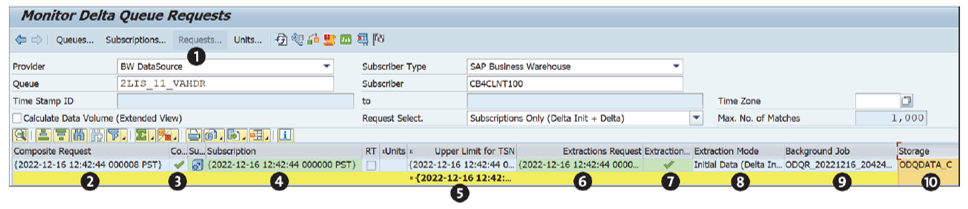
Transacción ODQMON: Detalles de la solicitud

Tenga en cuenta que en Transaction ODQMON la hora de solicitud compuesta se basa en PST, pero en SAP BW/4HANA era CST, por lo que habrá una diferencia de dos horas entre las dos zonas horarias (es decir, CST está dos horas por delante de PST).

Ahora repasemos los detalles del Peticiones pantalla:

  1. El Peticiones El botón está atenuado, lo que indica que se encuentra en el área de solicitudes.
  2. El Solicitud compuesta El número de columna se completa con la marca de tiempo PST.
  3. El Estado de solicitud compuesta La columna tiene una marca de verificación verde.
  4. El Suscripción La columna se llena con la marca de tiempo.
  5. El Límite superior para TSN La columna se selecciona según la marca de tiempo de la suscripción.
  6. La solicitud que se genera desde SAP BW/4HANA se completa en el Solicitud de Extracciones
  7. El estado final de la solicitud de extracción se muestra como exitoso.
  8. El Modo de extracción es Datos iniciales porque es la primera carga.
  9. La solicitud de extracción de SAP BW/4HANA activará un trabajo para la extracción ODP y el nombre de ese trabajo comenzará con ODQR*.
  10. Para esta carga inicial se utilizará la tabla donde se almacenan los datos, tabla ODQDATA_C.

Si necesita volver a comprobar la marca de tiempo, puede echar un vistazo rápido al monitor de extracción DTP en la cabina web. El IDENTIFICACIÓN El campo muestra la marca de tiempo.
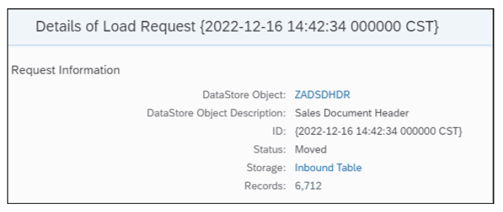
Solicitar ID en SAP BW/4HANA

Como se mostró anteriormente, en Transacción ODQMON, desde la vista de cola, puede ir a la vista de unidades. Allí, haz clic en Solicitud compuesta número y lo llevará a la sección de unidades, como se muestra en esta figura.
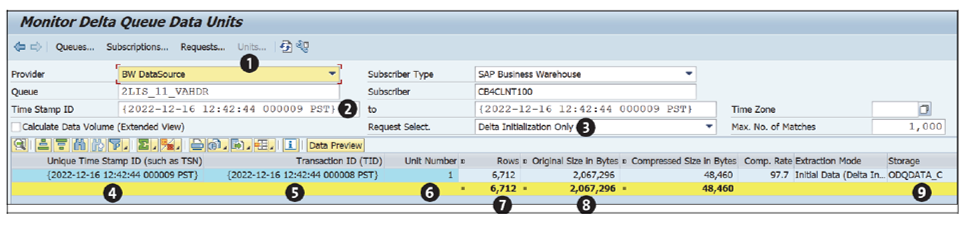
Transacción ODQMON: Unidades

Puede ver los siguientes detalles en esta pantalla:

  1. Unidades está atenuado, lo que significa que estás en la sección de unidades.
  2. El ID de marca de tiempo se genera en función del tiempo de extracción.
  3. Debido a que el DTP se ejecuta por primera vez, se trata de una inicialización delta, que establece la hora.
  4. El TSN se basa en el tiempo de extracción.
  5. El ID de la transacción nuevamente se basa en la hora.
  6. El número de unidades aumentó según la extracción.
  7. El recuento de filas (6712) le proporciona el número total de registros de datos. Puede validar esto en SAP BW/4HANA aDSO.
  8. El tamaño original se comprimirá en ODP. En este caso, la tasa es 97,7.
  9. El almacenamiento está en la tabla ODQDATA_C.

Nota del editor: esta publicación ha sido adaptada de una sección del libro. Aprovisionamiento de datos operativos con SAP BW/4HANA por Renjith Kumar Palaniswamy.




Comparando ATP en SAP ERP y SAP S/4HANA
Previo
Agilización de los procesos de cumplimiento con SAP Process Control
Siguiente

Madrid

Calle Eloy Gonzalo, 27
Madrid, Madrid.
Código Postal 28010

México

Paseo de la Reforma 26
Colonia Juárez,  Cuauhtémoc
Ciudad de México 06600

Costa Rica

Real Cariari
Autopista General Cañas, 
San José, SJ 40104

Perú

Av. Jorge Basadre 349
San Isidro
Lima, LIM 15073

Twitter Linkedin Instagram
Copyright 2022 | All Right Reserved.