
Las variantes de transacción son una herramienta poderosa en SAP que se puede utilizar para restringir la visualización de campos para una pantalla en particular, en función de la cual los usuarios acceden a los datos.
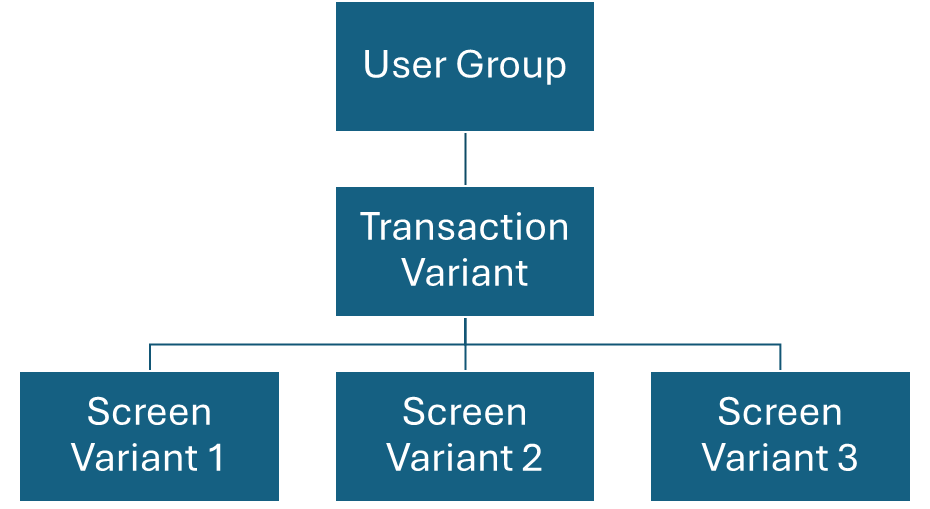
Así es como se ve la estructura de las variantes de transacción en un sistema SAP. El grupo de usuarios contiene diferentes usuarios que tienen acceso de pantalla diferente. La variante de transacción contiene cualquier número de variantes de pantalla para un código de transacción particular. La variante de pantalla permite el control de los campos.
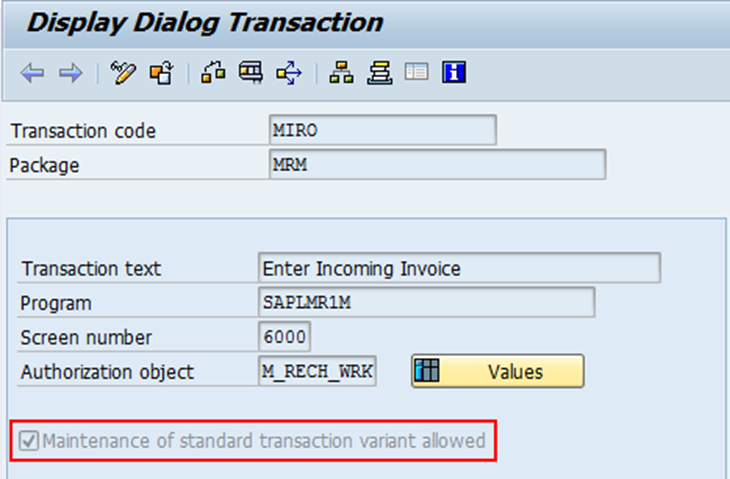
Tenga en cuenta que las variantes de transacción solo se pueden crear para códigos de transacción con la configuración de variante estándar habilitada. Puede ver la casilla de verificación para esta configuración en la figura a continuación.
En esta publicación de blog, explicaré cómo puede controlar los campos que se muestran en la pantalla para el código de transacción Miro. Por ejemplo, digamos que una empresa quiere ocultar las pestañas de cuenta y material G/L para el código de transacción Miro solo para un usuario en particular (CJOSHI).
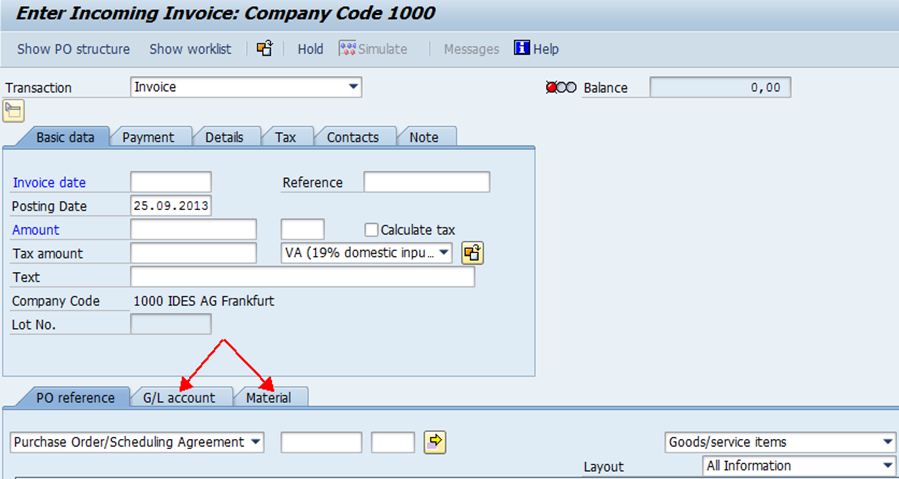
Para ocultar estas pestañas, puede seguir estos pasos.
Es necesario conocer el nombre del programa y el número de pantalla para crear una variante de pantalla. En nuestro caso, utilizaremos el programa SAPLMR1M y el número de pantalla 6010.
Ingrese toda la información necesaria como se muestra en la figura a continuación y haga clic en «Crear» para continuar.
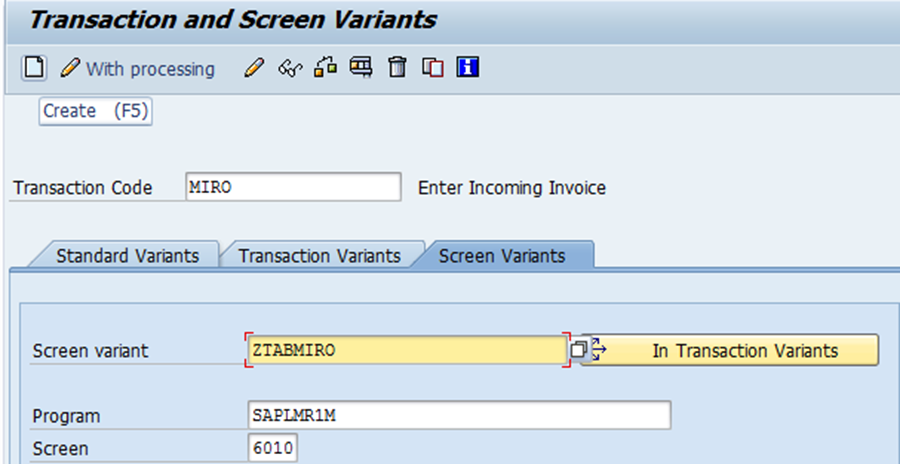
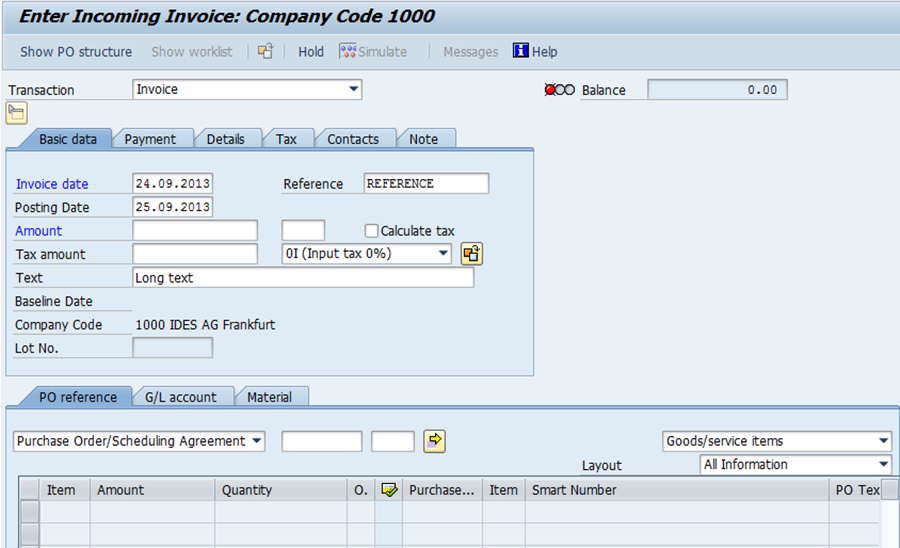
Una vez que haya ingresado todos los campos requeridos y presionado Enter, el sistema mostrará la siguiente ventana emergente, lo que le permite controlar los campos.
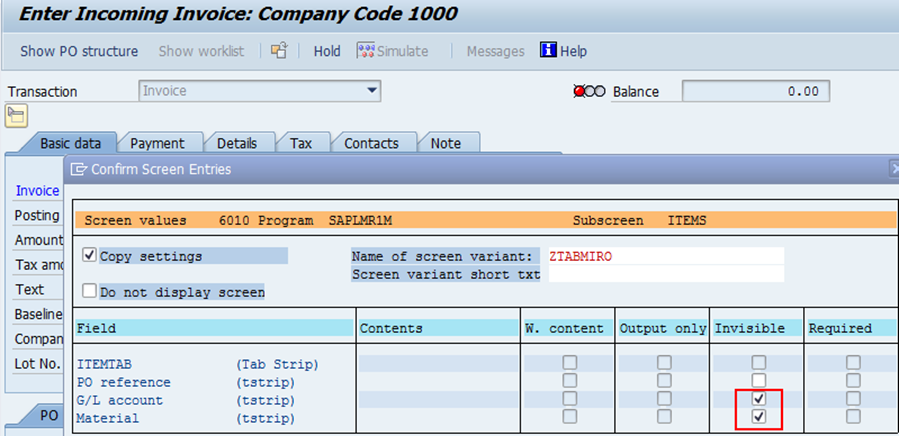
Aquí, las pestañas de cuenta G/L se pueden establecer como invisibles. Verifique esas opciones. Luego haga clic en «Salir y guardar».
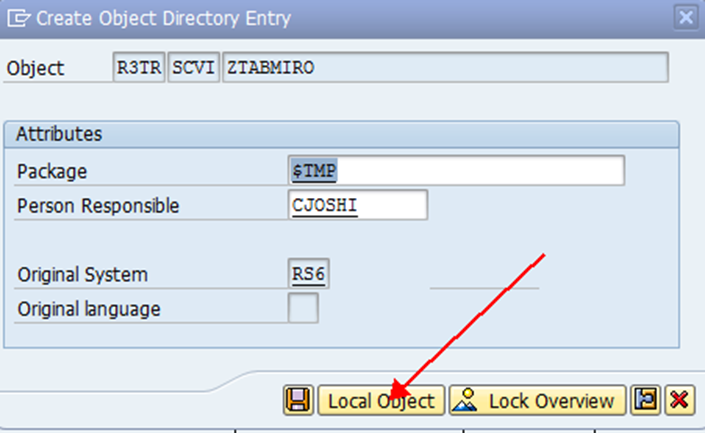
A continuación, ingrese la descripción de la variante de pantalla y haga clic en «Guardar».
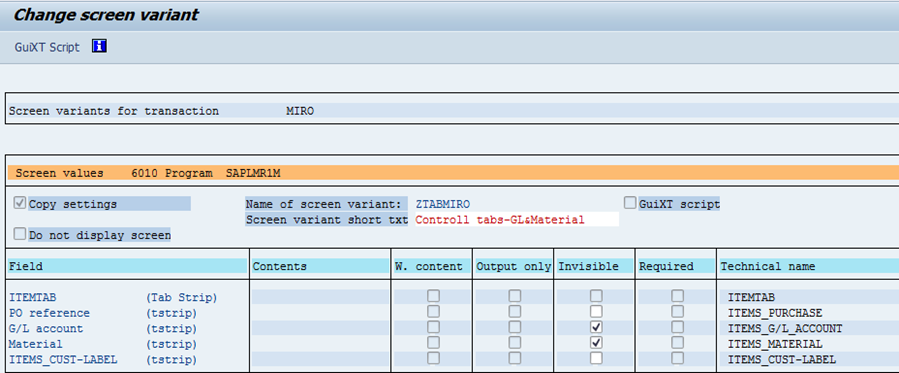
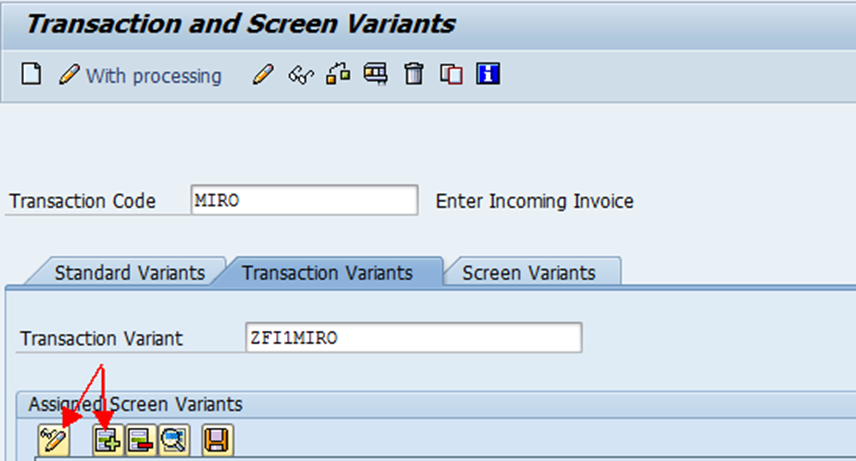
A continuación, asigne la variante de pantalla Ztabmiro a la variante de transacción.
Después de ingresar el nombre de la variante de transacción, haga clic en el icono de cambio y luego haga clic en el icono más para asignar una variante de pantalla.
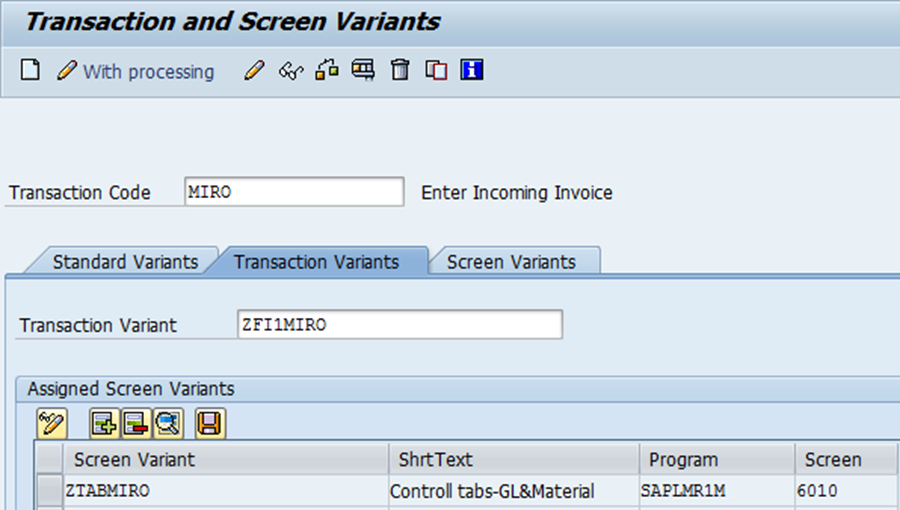
Guarde la tarea.
A continuación, cree el grupo variante ZFI1 y asigne al usuario (en nuestro caso, CJoshi) al grupo respectivo.
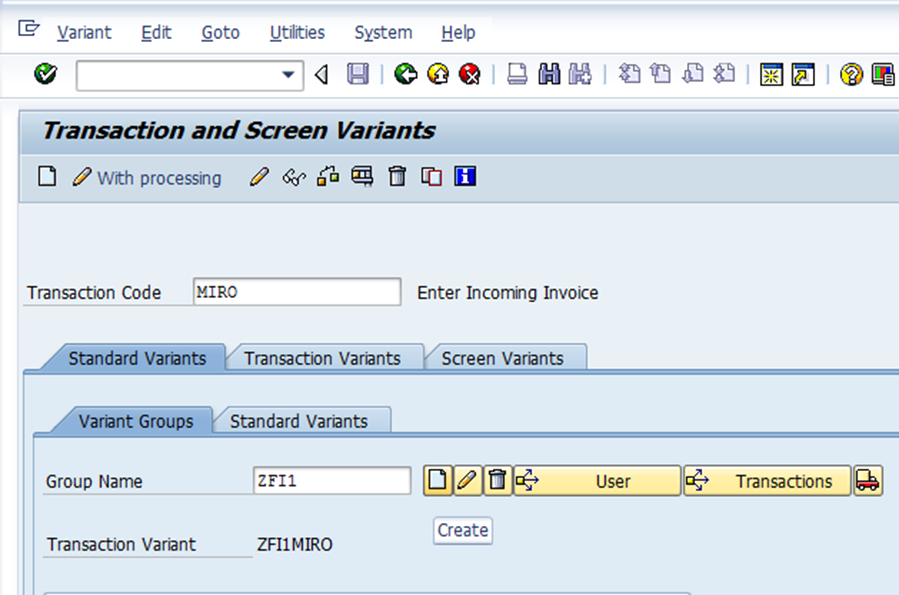
Crea el grupo variante.
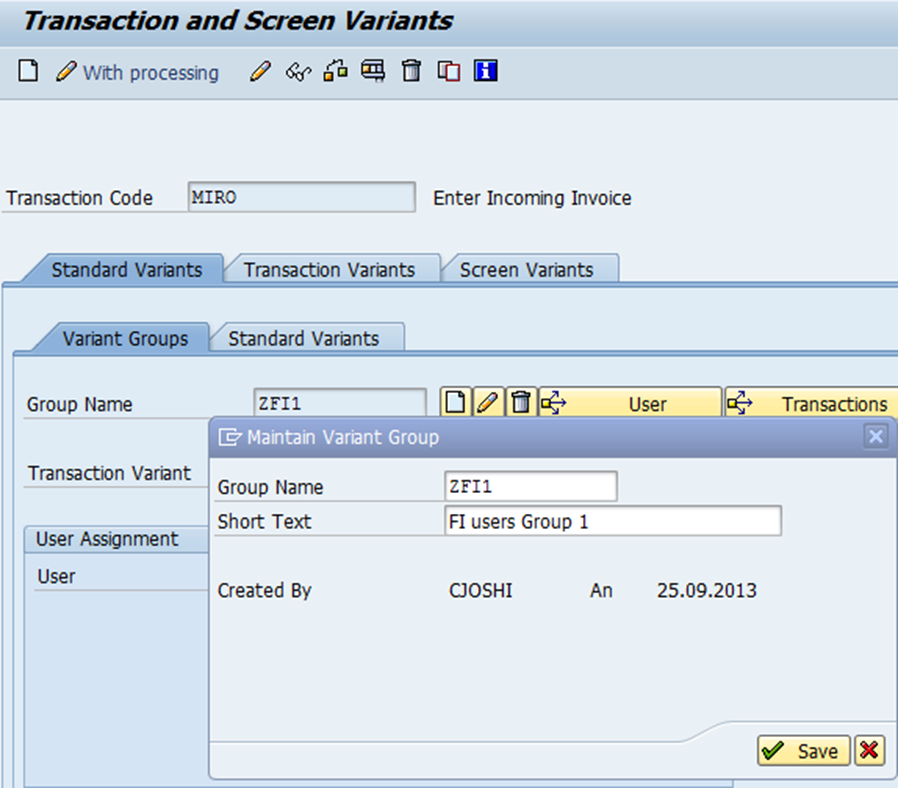
Primero, asigne al usuario CJoshi al nombre del grupo ZFI1 y luego haga clic en «Establecer propuesta».
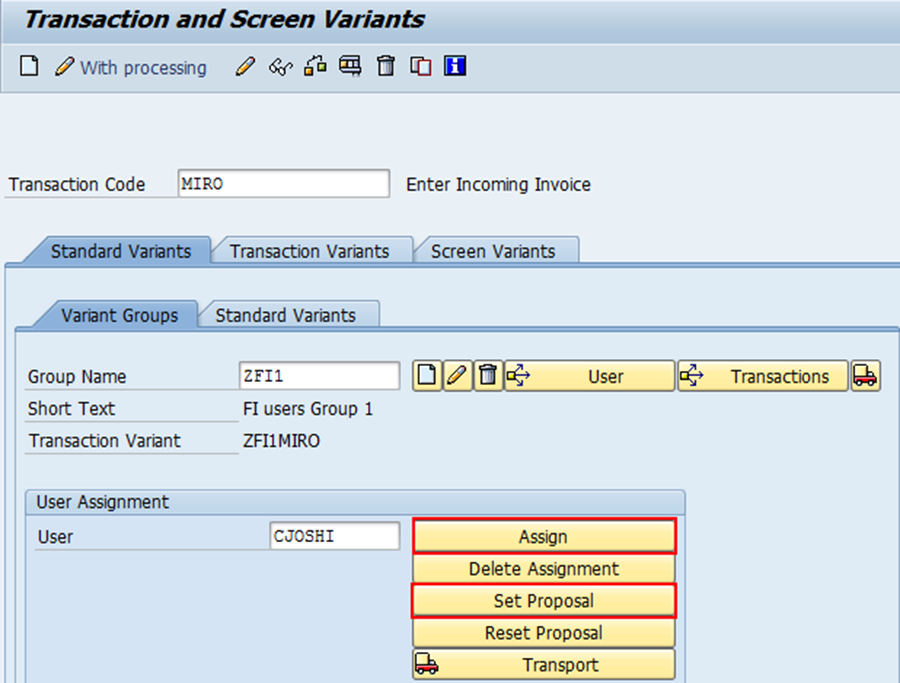
A continuación, active la variante estándar. Esto evitará que el usuario muestre pestañas de cuenta G/L para el código de transacción Miro.
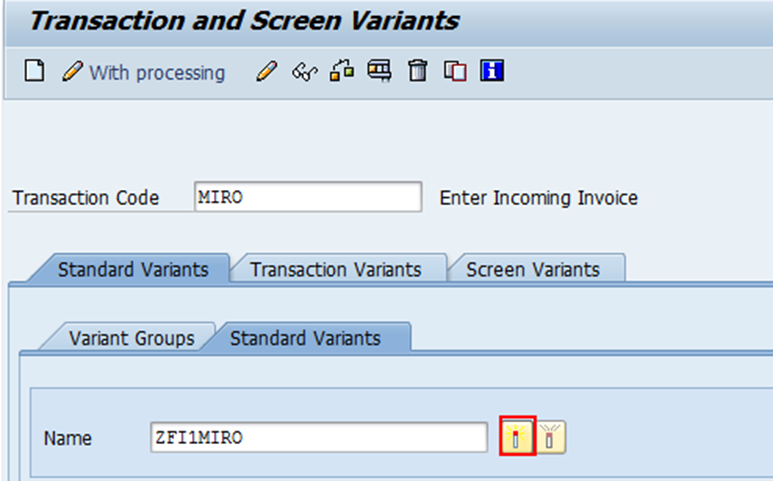
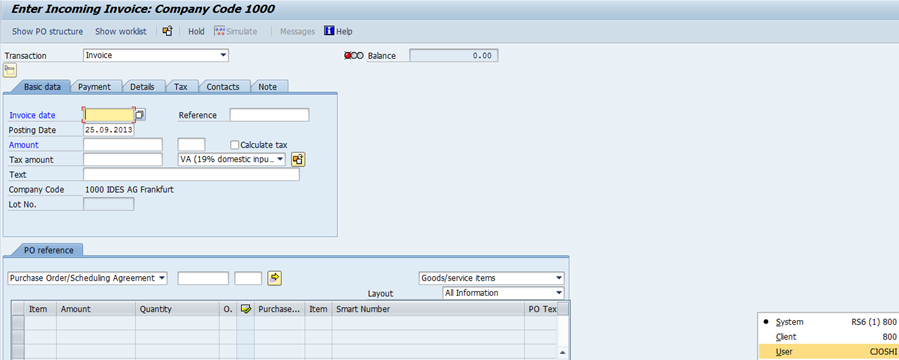
Una vez que configure esto, las variantes de pantalla también evitarán que otros usuarios muestren las pestañas que oculta. Para habilitar esas pestañas para que otros usuarios vean (por ejemplo, el usuario Saket), siga este procedimiento.
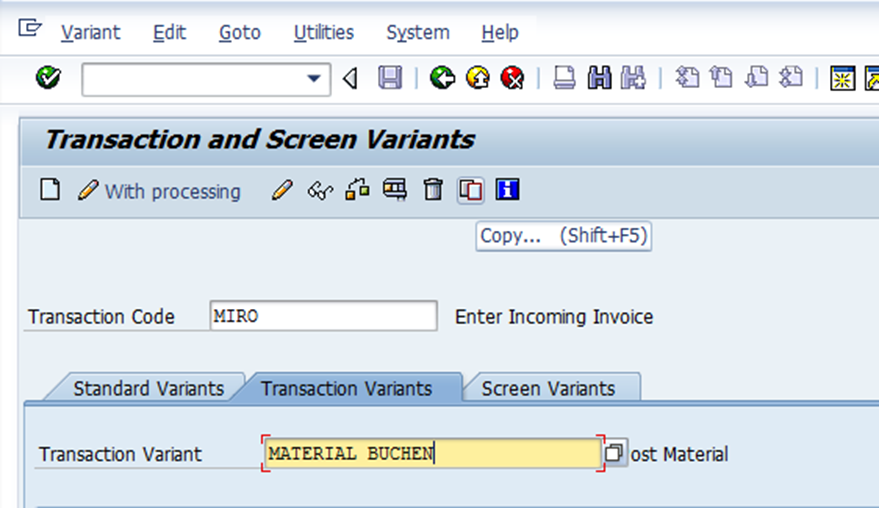
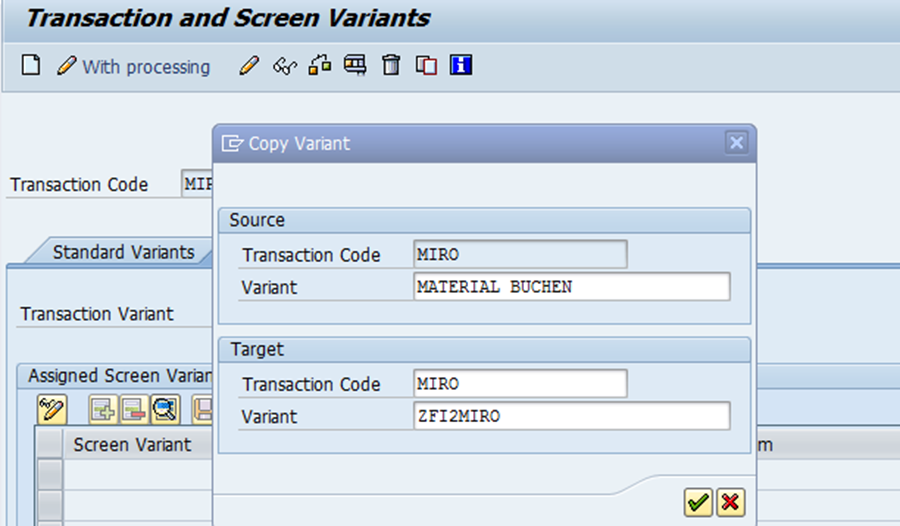
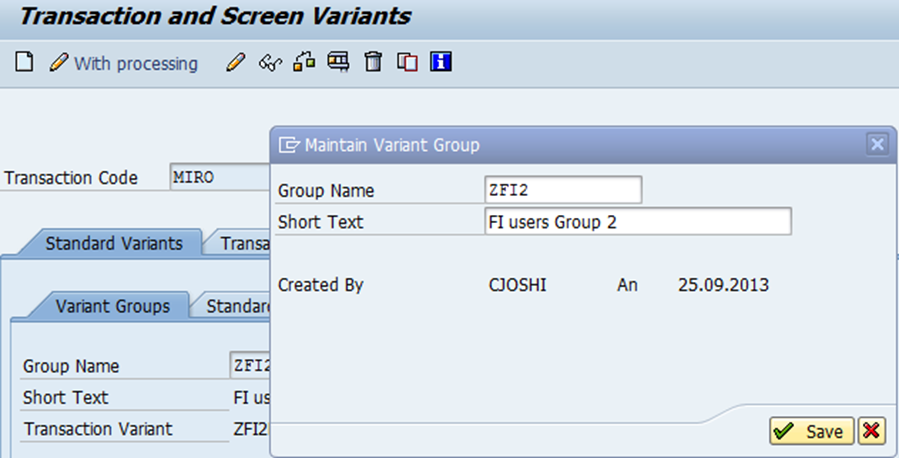
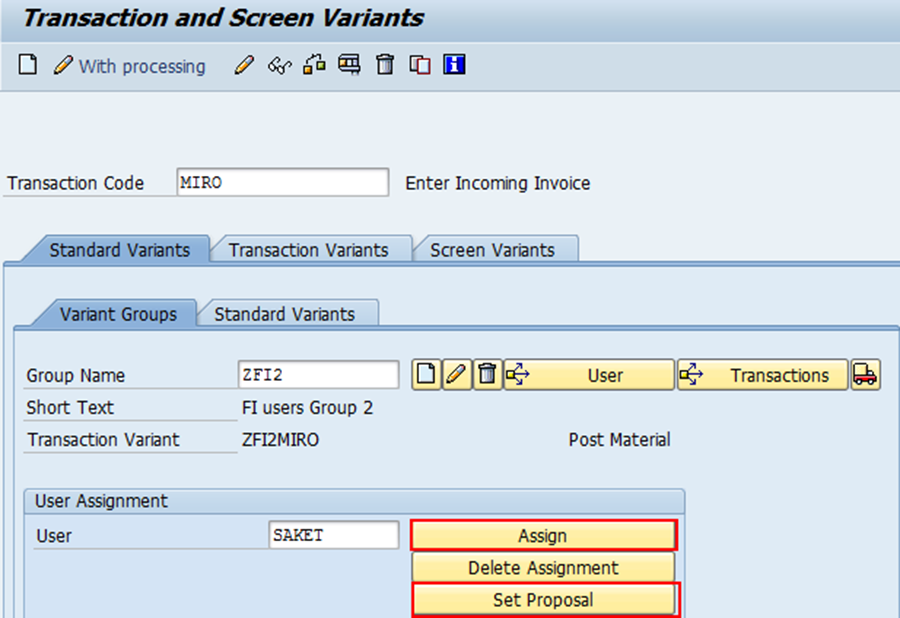
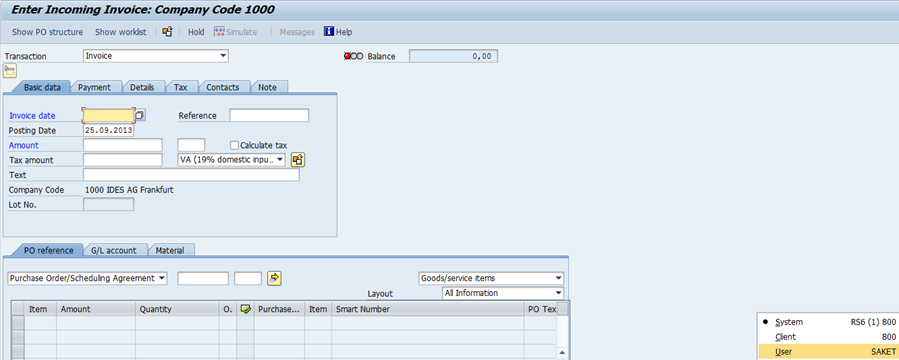
Tenga en cuenta que las variantes de transacción deben crearse en combinación con un nombre de grupo variante y código de transacción.
Las variantes de transacción en SAP ofrecen una forma flexible de adaptar los diseños de pantalla en función de las necesidades específicas del usuario. Al combinar variantes de pantalla, variantes de transacción y grupos de variantes, puede ocultar o mostrar fácilmente campos y pestañas dentro de una transacción como Miro. Sin embargo, se debe tener cuidado para garantizar que otros usuarios retengan el acceso necesario asignándolos a diferentes grupos variantes. Cuando se configura correctamente, esta funcionalidad mejora la experiencia del usuario, admite el cumplimiento y simplifica las interfaces de usuario en función de los roles de trabajo.
Esta publicación se publicó originalmente en el 8/2025.