• Inicio
  • Novedades
  • Academia SAP
  • FAQ
  • Blog
  • Contacto
S4PCADEMY_Logo
Twitter Linkedin Instagram
S4PCADEMY_Logo
Twitter Linkedin Instagram
HCM

Estructura organizativa: cómo mostrarla con puestos

By s4pcademy 

Aunque SAP proporciona una amplia variedad de informes para ver tus datos relacionados con OM, el mejor y más fácil de todos los informes es ver la Estructura Organizativa con Posiciones.

Cómo verificar la estructura organizativa en SAP

En el cuadro de código de transacción SAP, introdúzca la transacción S_AHR_61016494
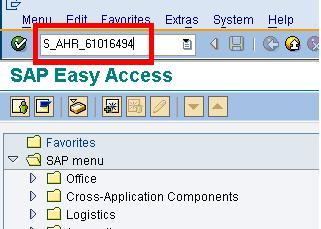
Mostrar estructura organizativa con posiciones

En la siguiente pantalla de SAP,

Mostrar estructura organizativa con posiciones

  1. Introduzca la Unidad Organizativa. Puedes buscar la Unidad Org. si es necesario
  2. Seleccione el Período de Informe. En caso de que no desee ejecutar el informe para un período, seleccione la fecha clave, que ejecutará el informe para la fecha particular que haya seleccionado
  3. Seleccione el Estado, que le da la opción de seleccionar la versión del plan.

Mostrar estructura organizativa con posiciones

Haga clic en Ejecutar

La salida del informe se muestra de la siguiente manera –

Mostrar estructura organizativa con posiciones


Curso de programación Apex con ejemplos de codificación
Previo
Cambiar Tutorial de Documentos del Cliente en SAP FB02 al español
Siguiente

Madrid

Calle Eloy Gonzalo, 27
Madrid, Madrid.
Código Postal 28010

México

Paseo de la Reforma 26
Colonia Juárez,  Cuauhtémoc
Ciudad de México 06600

Costa Rica

Real Cariari
Autopista General Cañas, 
San José, SJ 40104

Perú

Av. Jorge Basadre 349
San Isidro
Lima, LIM 15073

Twitter Linkedin Instagram
Copyright 2022 | All Right Reserved.